Domain wohnung-zum-kauf.de kaufen?
Wir ziehen mit dem Projekt
wohnung-zum-kauf.de um.
Sind Sie am Kauf der Domain
wohnung-zum-kauf.de interessiert?
domain@kv-gmbh.de · 0541-91531010
Domain wohnung-zum-kauf.de kaufen?
Wie entferne ich das Suchfeld-Bild in Windows 10?
Um das Suchfeld-Bild in Windows 10 zu entfernen, musst du die Einstellungen deines Desktop-Hintergrunds ändern. Klicke mit der rechten Maustaste auf den Desktop und wähle "Anpassen". Gehe dann zu "Hintergrund" und wähle eine andere Option aus, um das Suchfeld-Bild zu ersetzen oder zu entfernen. **
Warum funktioniert mein Windows-Suchfeld seit einer Woche nicht mehr?
Es gibt verschiedene mögliche Gründe, warum das Windows-Suchfeld nicht mehr funktioniert. Es könnte ein Problem mit der Windows-Suche selbst geben, wie zum Beispiel beschädigte Dateien oder Einstellungen. Es könnte auch sein, dass eine andere Software oder ein Virus das Suchfeld beeinträchtigt hat. Eine weitere Möglichkeit ist, dass das Problem mit einem kürzlich installierten Windows-Update zusammenhängt. Es könnte hilfreich sein, das Betriebssystem auf den neuesten Stand zu bringen, den Computer neu zu starten oder die Windows-Suche zurückzusetzen, um das Problem zu beheben. **

Ähnliche Suchbegriffe für Windows-Suchfeld
Top-Angebote
Produkte zum Begriff Windows-Suchfeld:
-
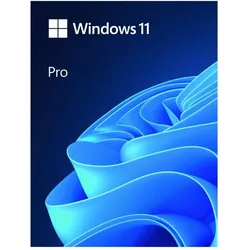
Microsoft Windows 11 Pro für WindowsBringen Sie Balance auf Ihren Desktop. Windows 11 bietet benutzerfreundliche Werkzeuge, die Ihnen helfen können, Ihren Bildschirmplatz zu optimieren und Ihre Produktivität zu maximieren. Kombinieren Sie das mit einem Microsoft 365-Abonnement, und nichts wird Sie daran hindern, Ihre Aufgaben zu erledigen. Die neueste Leistung im PC-Gaming. Spielen Sie die neuesten Spiele mit Grafiken, die der Realität Konkurrenz machen. Spielen Sie mit Spielern auf Konsolen. Spielen Sie mit den Peripheriegeräten, die Sie lieben. Wenn es darum geht, auf Ihre Art zu spielen, sorgt Windows 11 dafür, dass es möglich ist.270,09 €*Versand: 0,00 €Sichere Weiterleitung zum Anbieter
-
Microsoft Windows 11 Home für WindowsWindows 11 ist der zentrale Ort für alles. Mit einem frischen Aussehen und Tools, die es Ihnen erleichtern, effizient zu sein, verfügt es über das, was Sie brauchen, egal was kommt. Kaufen und laden Sie Windows 11 Home herunter, um die Vorteile noch heute zu erleben. Diese Version ist für PCs konzipiert, die eine neue Lizenz für Windows benötigen und die Mindestsystemanforderungen für Windows 11 erfüllen. Wenn auf Ihrem PC Windows 11 ausgeführt wird und Sie Windows Update nicht verwenden können, um das kostenlose Upgrade auf Windows 11 zu installieren, werden Sie diese Version von Windows 11 nicht installieren können.185,44 €*Versand: 0,00 €Sichere Weiterleitung zum Anbieter
-
Baumeister, Inge: Windows 11 - Vom Einsteiger zum ProfiWindows 11 - Vom Einsteiger zum Profi , Windows 11 - Vom Einsteiger zum Profi PC, Laptop und Tablet von Anfang an sicher bedienen Von A wie Apps bis Z wie Zwischenablage Praktische Anleitungen mit zahlreichen Abbildungen Lernen Sie Windows 11 von Microsoft Schritt für Schritt kennen und werden Sie sicher im Umgang mit PC, Laptop und Tablet! Dieses Handbuch führt Sie systematisch und leicht nachvollziehbar durch alle wesentlichen Funktionen und Techniken. Für Einsteiger ist es ein hilfreicher Ratgeber , versierte Anwender können es als praktisches Nachschlagewerk im Arbeitsalltag nutzen. Die Autorinnen starten mit den Eingabemöglichkeiten am Computer und gehen mit anschaulichen Anleitungen zu komplexen Themen über, bspw. individuelle Anpassungen der Benutzeroberfläche, Datenorganisation und -sicherung sowie Sicherheit und Datenschutz. Startmenü, Explorer und der Cloud-Speicher OneDrive sind Ihnen schon bald genauso vertraut wie der Umgang mit den vielen kostenlosen Apps, z. B. Outlook, Teams, Windows-Fotoanzeige und Microsoft Edge. Dank der Tipps der erfahrenen Dozentinnen werden Sie schnell rundum fit in Windows 11. Aus dem Inhalt: Was ist neu in Windows 11? Bedienung mit Touchscreen und Bildschirmtastatur So nutzen Sie Startmenü, Taskleiste und Benachrichtigungscenter Die Benutzeroberfläche individuell anpassen Apps mit wenigen Klicks installieren und deinstallieren Dateien speichern und übersichtlich in Ordnern verwalten Kommunikation mit den kostenlosen Apps von Microsoft Bilder mit der Windows-Fotoanzeige organisieren und bearbeiten Mit dem Browser Microsoft Edge im Internet surfen Künstliche Intelligenz nutzen: Copilot Fragen stellen Datensicherung mit dem Cloud-Speicher OneDrive Wichtige Einstellungen zu Sicherheit und Datenschutz , Radlager > Sportfederung , Erscheinungsjahr: 20230601, Produktform: Kartoniert, Autoren: Baumeister, Inge~Schmid, Anja, Edition: REV, Seitenzahl/Blattzahl: 460, Keyword: Anleitung; Anwender; Bedienung; Beispiel; Bilder; Computer; Einsteiger; Einstieg; Hilfe; Kurs; Laptop; Praxis; Tablet; Tipps; Umstieg; Windows 11; lernen; Übersicht, Fachschema: Betriebssystem (EDV) / Windows~MS-Windows~Windows, Thema: Optimieren, Altersempfehlung / Lesealter: 18, ab Alter: 16, bis Alter: 99, Warengruppe: HC/Betriebssysteme/Benutzeroberflächen, Fachkategorie: Microsoft Windows, Thema: Verstehen, Text Sprache: ger, UNSPSC: 49019900, Warenverzeichnis für die Außenhandelsstatistik: 49019900, Verlag: BILDNER Verlag, Verlag: BILDNER Verlag, Verlag: BILDNER Verlag GmbH, Länge: 237, Breite: 186, Höhe: 30, Gewicht: 958, Produktform: Kartoniert, Genre: Mathematik/Naturwissenschaften/Technik/Medizin, Genre: Mathematik/Naturwissenschaften/Technik/Medizin, Herkunftsland: DEUTSCHLAND (DE), Katalog: deutschsprachige Titel, Katalog: Gesamtkatalog, Katalog: Kennzeichnung von Titeln mit einer Relevanz > 30, Katalog: Lagerartikel, Book on Demand, ausgew. Medienartikel, Relevanz: 0080, Tendenz: 0, Unterkatalog: AK, Unterkatalog: Bücher, Unterkatalog: Hardcover, Unterkatalog: Lagerartikel,19,90 €*Versand: 0,00 €Sichere Weiterleitung zum Anbieter


-
Was kann man tun, wenn das Suchfeld im Windows 11 Explorer nicht anklickbar ist?
Wenn das Suchfeld im Windows 11 Explorer nicht anklickbar ist, gibt es einige mögliche Lösungen. Zuerst können Sie versuchen, den Explorer neu zu starten, indem Sie den Task-Manager öffnen und den Prozess "explorer.exe" beenden und dann erneut starten. Wenn das nicht funktioniert, können Sie versuchen, den Windows-Suchdienst neu zu starten, indem Sie die Windows-Taste + R drücken, "services.msc" eingeben und dann den Dienst "Windows-Suchdienst" suchen und neu starten. Wenn das Problem weiterhin besteht, können Sie versuchen, Windows 11 auf den neuesten Stand zu bringen und alle verfügbaren Updates zu installieren. **
-
Wo ist das Suchfeld?
Wo ist das Suchfeld? Wenn du auf einer Website oder in einer App nach etwas Bestimmtem suchst, solltest du normalerweise oben rechts oder oben links auf der Seite ein Suchfeld finden. Oft ist es mit einem Lupen-Symbol gekennzeichnet. Manchmal befindet sich das Suchfeld auch in der Mitte der Seite oder am unteren Rand. Wenn du das Suchfeld nicht finden kannst, versuche, nach einem Menüpunkt wie "Suche" oder "Suchen" zu suchen. Oder frage einfach direkt auf der Website oder in der App nach, wo sich das Suchfeld befindet. **
-
Was ist das Cortana-Suchfeld?
Das Cortana-Suchfeld ist ein Suchwerkzeug, das in das Betriebssystem von Windows integriert ist. Es ermöglicht Benutzern, nach Dateien, Anwendungen, Einstellungen und Informationen im Internet zu suchen. Cortana ist auch in der Lage, Fragen zu beantworten, Erinnerungen zu setzen und Benutzern bei der Organisation ihres digitalen Lebens zu helfen. Durch die Verwendung von Sprachbefehlen können Benutzer mit Cortana interagieren und verschiedene Aufgaben ausführen. **
-
Kann man in der Taskleiste bei Windows 10 ein Suchfeld erstellen, das mir die Wörter ins Deutsche übersetzt?
Ja, es ist möglich, ein Suchfeld in der Taskleiste von Windows 10 zu erstellen, das Ihnen die Wörter ins Deutsche übersetzt. Sie können dazu eine Übersetzungs-App oder eine Suchmaschine wie Google verwenden und diese als Suchanbieter in der Taskleiste einrichten. Wenn Sie dann ein Wort in das Suchfeld eingeben, können Sie die Übersetzung direkt in den Suchergebnissen sehen. **


Wo ist das Suchfeld der Taskleiste?
Das Suchfeld der Taskleiste befindet sich normalerweise am unteren Rand des Bildschirms, direkt neben dem Startmenü-Button. Es ist ein Eingabefeld, in das Benutzer Suchbegriffe eingeben können, um Dateien, Programme oder Einstellungen auf ihrem Computer zu finden. Das Suchfeld ermöglicht es Benutzern, schnell und einfach nach bestimmten Inhalten auf ihrem Computer zu suchen, ohne durch verschiedene Ordner navigieren zu müssen. Es ist ein praktisches Werkzeug, um die Effizienz bei der Verwendung des Computers zu steigern und Zeit zu sparen. Wo ist das Suchfeld der Taskleiste? **
Wo ist das Suchfeld in der Taskleiste?
Das Suchfeld in der Taskleiste befindet sich normalerweise am unteren Rand des Bildschirms, direkt neben dem Startmenü-Button. Es ist ein weißes Feld, in das man Text eingeben kann, um nach Dateien, Programmen oder Einstellungen auf dem Computer zu suchen. Man kann auch die Windows-Taste auf der Tastatur drücken, um das Suchfeld zu aktivieren. Alternativ kann man auch die Windows-Taste + S drücken, um direkt in das Suchfeld zu gelangen. Das Suchfeld ist ein praktisches Werkzeug, um schnell auf verschiedene Funktionen und Dateien auf dem Computer zuzugreifen. **
Top-Angebote
Produkte zum Begriff Windows-Suchfeld:
-
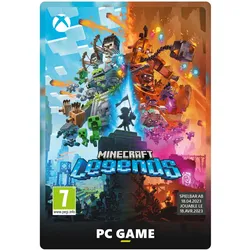
C2C Minecraft Legends Windows CH (Windows) zum SofortdownloadSpannendes Action-Spiel für den PC. Altersfreigabe ab 7 Jahren. Plattform: PC. Erleben Sie eine der grössten Legenden des Minecraft-Universums und der Oberwelt. Reisen Sie durch eine opulente, dynamische Welt, die reich an Ressourcen ist und sich bei jedem Durchgang verändert. Verbünden Sie sich mit neuen Freunden und bekannten Mobs und übernehmen Sie die Führung in spektakulären Schlachten gegen die wilden Piglins und verteidigen Sie die Oberwelt. Der Nether, in dem sich die Piglins tummeln, verbreitet sich über die Oberwelt und versengt alles, was er berührt. Sind Sie der Held, der dieses freundliche Land beschützen wird? Planen Sie Ihre Strategie und stellen Sie sich den Piglins in spektakulären Schlachten - aber seien Sie gewarnt: Sie schlagen immer zurück. Erobern Sie tagsüber Piglin-Basen und verteidigen Sie Ihre Verbündeten nach Einbruch der Dunkelheit. Entdecken Sie üppige Lebensräume voller Schätze und Gefahren, lernen Sie neue Freunde kennen und treffen Sie vertraute Banden wieder. Mit diesen Verbündeten an Ihrer Seite müssen Sie nur noch die Welt retten.39,99 €*Versand: 0,00 €Sichere Weiterleitung zum Anbieter
-
Microsoft Office 2024 Home and Business | Windows / Mac | Sofortdownload | Blitzversand | Jetzt kaufMicrosoft Office 2024 Home and Business | Windows – Für Ihr Unternehmen und Zuhause Microsoft Office 2024 Home and Business für Windows ist die Wahl für Unternehmen und Privatanwender, die auf der Suche nach einer einfachen und zuverlässigen Office-Suite sind. Mit einer beeindruckenden Kombination aus benutzerfreundlichen Tools und Funktionen bietet diese Version alles, was Sie für die Produktivität und Organisation benötigen. Egal, ob Sie beruflich wichtige Dokumente erstellen oder Ihre privaten Projekte verwalten – Microsoft Office 2024 Home and Business hilft Ihnen, effizienter zu arbeiten. In dieser ausführlichen Beschreibung erfahren Sie alles, was Sie über Microsoft Office 2024 Home and Business | Windows wissen müssen, von den enthaltenen Anwendungen und Funktionen bis hin zu den Systemanforderungen und Installationstipps. Durch die richtige Ausdehnung und Anwendung dieser Office-Suite können Sie Ihre Produktivität maximieren und das Beste aus Ihren Projekten herausholen. Was ist Microsoft Office 2024 Home and Business | Windows? Microsoft Office 2024 Home and Business ist eine umfassende Office-Suite, die speziell für kleine Unternehmen und Privatanwender entwickelt wurde. Diese Edition enthält alle wesentlichen Anwendungen, die Sie benötigen, um schnell und professionell zu arbeiten. Zu den enthaltenen Programmen gehören: Microsoft Word 2024: Für die Erstellung von professionellen Dokumenten, Berichten und Briefen. Microsoft Excel 2024: Ein leistungsstarkes Tabellenkalkulationsprogramm für die Analyse und Visualisierung von Daten. Microsoft PowerPoint 2024: Perfekt für die Erstellung von ansprechenden Präsentationen. Microsoft Outlook 2024: Ein robustes E-Mail- und Kalenderverwaltungstool, das Ihnen hilft, den Überblick über Ihre Aufgaben und Termine zu behalten. Microsoft OneNote 2024: Ein vielseitiges Tool für die Organisation von Notizen und Ideen. Diese Suite richtet sich an Benutzer, die sowohl beruflich als auch privat eine zuverlässige Office-Lösung benötigen, die auf einfache Bedienung und beständige Integration setzt. Die wichtigsten Funktionen von Microsoft Office 2024 Home and Business | Windows Verbesserte Benutzeroberfläche Microsoft Office 2024 kommt mit einer modernisierten und benutzerfreundlichen Oberfläche, die es einfacher macht, auf alle Funktionen zuzugreifen. Die Programme sind übersichtlicher und intuitiver gestaltet, was die Benutzererfahrung erheblich verbessert. Besonders für Nutzer, die von älteren Versionen upgraden, wird die neue Oberfläche eine spürbare Verbesserung darstellen. Cloud-Integration und Zusammenarbeit Die enge Integration mit der Cloud ist eines der Hauptmerkmale von Microsoft Office 2024 Home and Business. Benutzer können ihre Dokumente in OneDrive speichern und haben so überall Zugriff darauf – sei es im Büro, zu Hause oder unterwegs. Die Zusammenarbeit an Dokumenten wird durch Echtzeit-Updates erleichtert, was besonders in Teamumgebungen von Vorteil ist. Erweiterte Sicherheitsfunktionen Sicherheit ist bei der Arbeit mit sensiblen Daten von entscheidender Bedeutung. Microsoft Office 2024 bietet erweiterte Sicherheitsfunktionen, darunter die Möglichkeit, Dokumente mit einem Kennwort zu schützen und die Freigabeberechtigungen für Dateien zu steuern. Outlook verfügt zudem über integrierte Sicherheitsmaßnahmen zum Schutz vor Phishing und Malware. Neue Funktionen in Excel und Word Excel 2024 bietet erweiterte Funktionen für Datenanalyse und -visualisierung, darunter neue Diagrammtypen und verbesserte Formeln. Word 2024 bietet eine noch intelligentere Rechtschreib- und Grammatikprüfung sowie integrierte Übersetzungsfunktionen, die den internationalen Einsatz erleichtern. Optimierte Performance für Windows Microsoft Office 2024 Home and Business ist speziell für Windows entwickelt und nutzt die neuesten Funktionen des Betriebssystems, um eine umstandslose und schnelle Leistung zu gewährleisten. Dies bedeutet kürzere Ladezeiten und eine insgesamt stabilere Benutzererfahrung. Warum Microsoft Office 2024 Home and Business | Windows die beste Wahl ist Vielseitige Nutzung für verschiedene Szenarien Ob Sie freiberuflich arbeiten, ein kleines Unternehmen leiten oder Ihre privaten Projekte organisieren – Microsoft Office 2024 Home and Business ist vielseitig genug, um alle Ihre Anforderungen zu erfüllen. Mit Anwendungen wie Word und Excel können Sie sowohl einfache als auch komplexe Aufgaben erledigen, von der Verwaltung von Finanzen bis hin zur Erstellung von professionellen Berichten und Präsentationen. Einmaliger Kauf – keine Abonnementgebühren Im Gegensatz zu Microsoft 365, das auf einem Abonnementmodell basiert, bietet Microsoft Office 2024 Home and Business eine dauerhafte Lizenz ohne wiederkehrende Gebühren. Dies ist besonders ansprechend für Nutzer, die keine monatlichen oder jährlichen Zahlungen leisten möchten und eine langfristige Lösung suchen. Nahtlose Integration in bestehende Systeme Wenn Sie bereits andere Microsoft-Produkt...79,79 €*Versand: 0,00 €Sichere Weiterleitung zum Anbieter
-
Microsoft Windows 11 Pro für WindowsBringen Sie Balance auf Ihren Desktop. Windows 11 bietet benutzerfreundliche Werkzeuge, die Ihnen helfen können, Ihren Bildschirmplatz zu optimieren und Ihre Produktivität zu maximieren. Kombinieren Sie das mit einem Microsoft 365-Abonnement, und nichts wird Sie daran hindern, Ihre Aufgaben zu erledigen. Die neueste Leistung im PC-Gaming. Spielen Sie die neuesten Spiele mit Grafiken, die der Realität Konkurrenz machen. Spielen Sie mit Spielern auf Konsolen. Spielen Sie mit den Peripheriegeräten, die Sie lieben. Wenn es darum geht, auf Ihre Art zu spielen, sorgt Windows 11 dafür, dass es möglich ist.270,09 €*Versand: 0,00 €Sichere Weiterleitung zum Anbieter
-
Microsoft Windows 11 Home für WindowsWindows 11 ist der zentrale Ort für alles. Mit einem frischen Aussehen und Tools, die es Ihnen erleichtern, effizient zu sein, verfügt es über das, was Sie brauchen, egal was kommt. Kaufen und laden Sie Windows 11 Home herunter, um die Vorteile noch heute zu erleben. Diese Version ist für PCs konzipiert, die eine neue Lizenz für Windows benötigen und die Mindestsystemanforderungen für Windows 11 erfüllen. Wenn auf Ihrem PC Windows 11 ausgeführt wird und Sie Windows Update nicht verwenden können, um das kostenlose Upgrade auf Windows 11 zu installieren, werden Sie diese Version von Windows 11 nicht installieren können.185,44 €*Versand: 0,00 €Sichere Weiterleitung zum Anbieter
-
Wie entferne ich das Suchfeld-Bild in Windows 10?
Um das Suchfeld-Bild in Windows 10 zu entfernen, musst du die Einstellungen deines Desktop-Hintergrunds ändern. Klicke mit der rechten Maustaste auf den Desktop und wähle "Anpassen". Gehe dann zu "Hintergrund" und wähle eine andere Option aus, um das Suchfeld-Bild zu ersetzen oder zu entfernen. **
-
Warum funktioniert mein Windows-Suchfeld seit einer Woche nicht mehr?
Es gibt verschiedene mögliche Gründe, warum das Windows-Suchfeld nicht mehr funktioniert. Es könnte ein Problem mit der Windows-Suche selbst geben, wie zum Beispiel beschädigte Dateien oder Einstellungen. Es könnte auch sein, dass eine andere Software oder ein Virus das Suchfeld beeinträchtigt hat. Eine weitere Möglichkeit ist, dass das Problem mit einem kürzlich installierten Windows-Update zusammenhängt. Es könnte hilfreich sein, das Betriebssystem auf den neuesten Stand zu bringen, den Computer neu zu starten oder die Windows-Suche zurückzusetzen, um das Problem zu beheben. **
-
Was kann man tun, wenn das Suchfeld im Windows 11 Explorer nicht anklickbar ist?
Wenn das Suchfeld im Windows 11 Explorer nicht anklickbar ist, gibt es einige mögliche Lösungen. Zuerst können Sie versuchen, den Explorer neu zu starten, indem Sie den Task-Manager öffnen und den Prozess "explorer.exe" beenden und dann erneut starten. Wenn das nicht funktioniert, können Sie versuchen, den Windows-Suchdienst neu zu starten, indem Sie die Windows-Taste + R drücken, "services.msc" eingeben und dann den Dienst "Windows-Suchdienst" suchen und neu starten. Wenn das Problem weiterhin besteht, können Sie versuchen, Windows 11 auf den neuesten Stand zu bringen und alle verfügbaren Updates zu installieren. **
-
Wo ist das Suchfeld?
Wo ist das Suchfeld? Wenn du auf einer Website oder in einer App nach etwas Bestimmtem suchst, solltest du normalerweise oben rechts oder oben links auf der Seite ein Suchfeld finden. Oft ist es mit einem Lupen-Symbol gekennzeichnet. Manchmal befindet sich das Suchfeld auch in der Mitte der Seite oder am unteren Rand. Wenn du das Suchfeld nicht finden kannst, versuche, nach einem Menüpunkt wie "Suche" oder "Suchen" zu suchen. Oder frage einfach direkt auf der Website oder in der App nach, wo sich das Suchfeld befindet. **
Ähnliche Suchbegriffe für Windows-Suchfeld
-
Baumeister, Inge: Windows 11 - Vom Einsteiger zum ProfiWindows 11 - Vom Einsteiger zum Profi , Windows 11 - Vom Einsteiger zum Profi PC, Laptop und Tablet von Anfang an sicher bedienen Von A wie Apps bis Z wie Zwischenablage Praktische Anleitungen mit zahlreichen Abbildungen Lernen Sie Windows 11 von Microsoft Schritt für Schritt kennen und werden Sie sicher im Umgang mit PC, Laptop und Tablet! Dieses Handbuch führt Sie systematisch und leicht nachvollziehbar durch alle wesentlichen Funktionen und Techniken. Für Einsteiger ist es ein hilfreicher Ratgeber , versierte Anwender können es als praktisches Nachschlagewerk im Arbeitsalltag nutzen. Die Autorinnen starten mit den Eingabemöglichkeiten am Computer und gehen mit anschaulichen Anleitungen zu komplexen Themen über, bspw. individuelle Anpassungen der Benutzeroberfläche, Datenorganisation und -sicherung sowie Sicherheit und Datenschutz. Startmenü, Explorer und der Cloud-Speicher OneDrive sind Ihnen schon bald genauso vertraut wie der Umgang mit den vielen kostenlosen Apps, z. B. Outlook, Teams, Windows-Fotoanzeige und Microsoft Edge. Dank der Tipps der erfahrenen Dozentinnen werden Sie schnell rundum fit in Windows 11. Aus dem Inhalt: Was ist neu in Windows 11? Bedienung mit Touchscreen und Bildschirmtastatur So nutzen Sie Startmenü, Taskleiste und Benachrichtigungscenter Die Benutzeroberfläche individuell anpassen Apps mit wenigen Klicks installieren und deinstallieren Dateien speichern und übersichtlich in Ordnern verwalten Kommunikation mit den kostenlosen Apps von Microsoft Bilder mit der Windows-Fotoanzeige organisieren und bearbeiten Mit dem Browser Microsoft Edge im Internet surfen Künstliche Intelligenz nutzen: Copilot Fragen stellen Datensicherung mit dem Cloud-Speicher OneDrive Wichtige Einstellungen zu Sicherheit und Datenschutz , Radlager > Sportfederung , Erscheinungsjahr: 20230601, Produktform: Kartoniert, Autoren: Baumeister, Inge~Schmid, Anja, Edition: REV, Seitenzahl/Blattzahl: 460, Keyword: Anleitung; Anwender; Bedienung; Beispiel; Bilder; Computer; Einsteiger; Einstieg; Hilfe; Kurs; Laptop; Praxis; Tablet; Tipps; Umstieg; Windows 11; lernen; Übersicht, Fachschema: Betriebssystem (EDV) / Windows~MS-Windows~Windows, Thema: Optimieren, Altersempfehlung / Lesealter: 18, ab Alter: 16, bis Alter: 99, Warengruppe: HC/Betriebssysteme/Benutzeroberflächen, Fachkategorie: Microsoft Windows, Thema: Verstehen, Text Sprache: ger, UNSPSC: 49019900, Warenverzeichnis für die Außenhandelsstatistik: 49019900, Verlag: BILDNER Verlag, Verlag: BILDNER Verlag, Verlag: BILDNER Verlag GmbH, Länge: 237, Breite: 186, Höhe: 30, Gewicht: 958, Produktform: Kartoniert, Genre: Mathematik/Naturwissenschaften/Technik/Medizin, Genre: Mathematik/Naturwissenschaften/Technik/Medizin, Herkunftsland: DEUTSCHLAND (DE), Katalog: deutschsprachige Titel, Katalog: Gesamtkatalog, Katalog: Kennzeichnung von Titeln mit einer Relevanz > 30, Katalog: Lagerartikel, Book on Demand, ausgew. Medienartikel, Relevanz: 0080, Tendenz: 0, Unterkatalog: AK, Unterkatalog: Bücher, Unterkatalog: Hardcover, Unterkatalog: Lagerartikel,19,90 €*Versand: 0,00 €Sichere Weiterleitung zum Anbieter
-
Ostmann, Falk: EigentumswohnungEigentumswohnung , Suchen, kaufen, wohnen - Das große Praxis-Handbuch , Wannen > Chiptuning & Motortuning , Auflage: Neuauflage 2022, Erscheinungsjahr: 20220215, Produktform: Leinen, Autoren: Ostmann, Falk, Edition: NED, Auflage: 22001, Auflage/Ausgabe: Neuauflage 2022, Seitenzahl/Blattzahl: 248, Themenüberschrift: LAW / Property, Keyword: Kaufvertrag; Exposé; Immobilienabnahme; Übergabe der Immobilie; Sondereigentum; Immobilienkauf; Immobilienverwaltung; Abnahme einer Immobilie; ETW; Notar; Immobilienübergabe; Gemeinschaftseigentum; Checklisten; Immobilienbesichtigung; Wohneigentumsgesetz (WEG), Fachschema: Bau / Ratgeber~Hausbau / Bauratgeber~Kaufrecht~Recht / Ratgeber (allgemein)~Sachenrecht~Eigentum / Wohneigentum~Wohneigentum~Besitz / Grundbesitz~Grundbesitz - Grundeigentum~Immobilie, Fachkategorie: Grundeigentum und Immobilien~Ratgeber, Sachbuch: Recht~Wohnen und Wohneigentum: Kauf, Verkauf und rechtliche Aspekte~Immobiliarrecht, allgemein, Region: Deutschland, Sprache: Deutsch, Thema: Orientieren, Warengruppe: HC/Recht/Rechtsratgeber, Fachkategorie: Management: Immobilien und Anlagen, Thema: Optimieren, Text Sprache: ger, UNSPSC: 49019900, Warenverzeichnis für die Außenhandelsstatistik: 49019900, Verlag: Verbraucherzentrale NRW, Verlag: Verbraucherzentrale NRW, Verlag: Verbraucherzentrale NRW e.V., Länge: 251, Breite: 204, Höhe: 20, Gewicht: 731, Produktform: Gebunden, Genre: Sozialwissenschaften/Recht/Wirtschaft, Genre: Sozialwissenschaften/Recht/Wirtschaft, Vorgänger EAN: 9783863360597 9783863360023, Zusatzprodukt EAN: 9783863366490, Herkunftsland: DEUTSCHLAND (DE), Katalog: deutschsprachige Titel, Katalog: Gesamtkatalog, Katalog: Lagerartikel, Book on Demand, ausgew. Medienartikel, Relevanz: 0006, Tendenz: -1, Unterkatalog: AK, Unterkatalog: Bücher, Unterkatalog: Hardcover, Unterkatalog: Lagerartikel,29,90 €*Versand: 0,00 €Sichere Weiterleitung zum Anbieter
-
Microsoft Windows 11 Home für WindowsWindows 11 bietet einen ruhigen und kreativen Raum, in dem du deinen Leidenschaften nachgehen kannst. Von einem frischen Startmenü bis hin zu Möglichkeiten, sich mit den Lieblingsmenschen, Nachrichten, Spielen und Inhalten zu verbinden - Windows 11 ist der Ort, an dem du auf natürliche Weise Ideen entwickeln, gestalten und dich ausdrücken kannst. Ausserdem bleibe mit Microsoft Edge auf dem Laufenden und entdecke dein nächstes Lieblingsspiel mit dem Xbox Game Pass Ultimate.205,89 €*Versand: 0,00 €Sichere Weiterleitung zum Anbieter
-
Was ist das Cortana-Suchfeld?
Das Cortana-Suchfeld ist ein Suchwerkzeug, das in das Betriebssystem von Windows integriert ist. Es ermöglicht Benutzern, nach Dateien, Anwendungen, Einstellungen und Informationen im Internet zu suchen. Cortana ist auch in der Lage, Fragen zu beantworten, Erinnerungen zu setzen und Benutzern bei der Organisation ihres digitalen Lebens zu helfen. Durch die Verwendung von Sprachbefehlen können Benutzer mit Cortana interagieren und verschiedene Aufgaben ausführen. **
-
Kann man in der Taskleiste bei Windows 10 ein Suchfeld erstellen, das mir die Wörter ins Deutsche übersetzt?
Ja, es ist möglich, ein Suchfeld in der Taskleiste von Windows 10 zu erstellen, das Ihnen die Wörter ins Deutsche übersetzt. Sie können dazu eine Übersetzungs-App oder eine Suchmaschine wie Google verwenden und diese als Suchanbieter in der Taskleiste einrichten. Wenn Sie dann ein Wort in das Suchfeld eingeben, können Sie die Übersetzung direkt in den Suchergebnissen sehen. **
-
Wo ist das Suchfeld der Taskleiste?
Das Suchfeld der Taskleiste befindet sich normalerweise am unteren Rand des Bildschirms, direkt neben dem Startmenü-Button. Es ist ein Eingabefeld, in das Benutzer Suchbegriffe eingeben können, um Dateien, Programme oder Einstellungen auf ihrem Computer zu finden. Das Suchfeld ermöglicht es Benutzern, schnell und einfach nach bestimmten Inhalten auf ihrem Computer zu suchen, ohne durch verschiedene Ordner navigieren zu müssen. Es ist ein praktisches Werkzeug, um die Effizienz bei der Verwendung des Computers zu steigern und Zeit zu sparen. Wo ist das Suchfeld der Taskleiste? **
-
Wo ist das Suchfeld in der Taskleiste?
Das Suchfeld in der Taskleiste befindet sich normalerweise am unteren Rand des Bildschirms, direkt neben dem Startmenü-Button. Es ist ein weißes Feld, in das man Text eingeben kann, um nach Dateien, Programmen oder Einstellungen auf dem Computer zu suchen. Man kann auch die Windows-Taste auf der Tastatur drücken, um das Suchfeld zu aktivieren. Alternativ kann man auch die Windows-Taste + S drücken, um direkt in das Suchfeld zu gelangen. Das Suchfeld ist ein praktisches Werkzeug, um schnell auf verschiedene Funktionen und Dateien auf dem Computer zuzugreifen. **
* Alle Preise verstehen sich inklusive der gesetzlichen Mehrwertsteuer und ggf. zuzüglich Versandkosten. Die Angebotsinformationen basieren auf den Angaben des jeweiligen Shops und werden über automatisierte Prozesse aktualisiert. Eine Aktualisierung in Echtzeit findet nicht statt, so dass es im Einzelfall zu Abweichungen kommen kann. ** Hinweis: Teile dieses Inhalts wurden von KI erstellt.